2026年3月4日

目次
こんにちは!私は5か月前に、IT企業でインターンを始め、主にコールトラッキングツール「コールトラッカー」のマーケティングを担当しています。
大学では経営工学を学んでいますが、入社するまで「コールトラッキング」という言葉すらよく分からず、電話計測や専門用語についてもほぼ知識ゼロの状態でした。インターンを通して徐々に理解は深まってきましたが、実際の運用経験はほぼありません。
だからこそこの記事は、これから初めてコールトラッカーを触る方の目線で書いています。
「設定が難しそう」「専門知識が必要そう」と感じている方に向けて、初心者の私がマニュアルを見ながら初期設定から基本操作を行ってみた結果をお伝えします。
結論から言うと——
コールトラッカーの初期設定は、想像以上に簡単でした。
この記事では、
を、これから初めて使う方の目線で解説します。
コールトラッカーは一言で言うと、電話がどこからかかってきたのかを可視化するツールです。
Webサイト、Google広告、チラシ、看板など、電話番号を掲載している媒体はたくさんありますが、
これらは、計測しなければ何も分かりません。コールトラッカーは「電話という見えにくい成果」を、データとして見える化するためのツールです。(コールトラッカー公式ホームページへ)
私が最初に驚いたのは、操作マニュアルの分かりやすさでした。
以下は、私がわかりやすいと感じた4つのポイントです
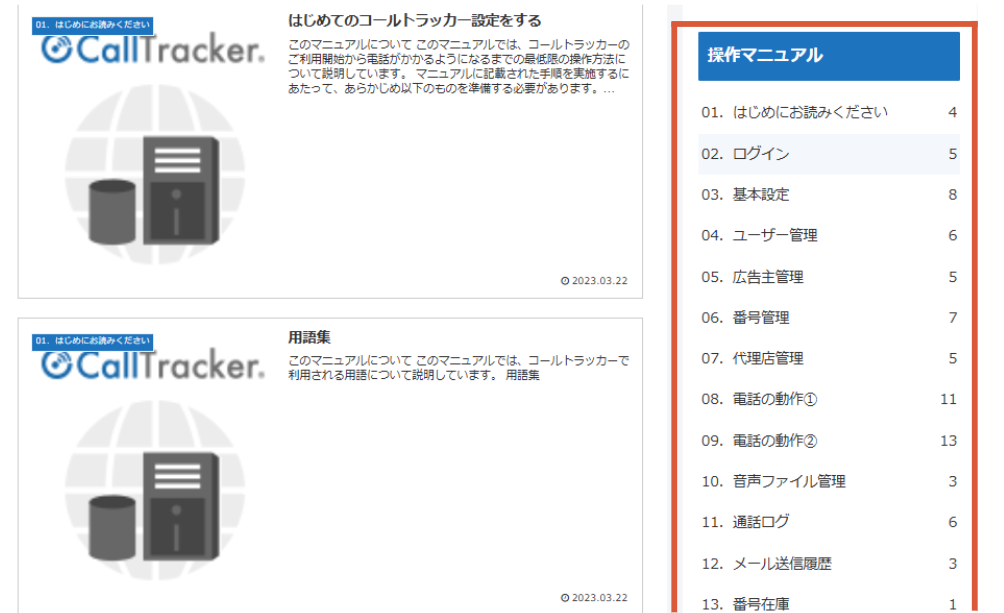
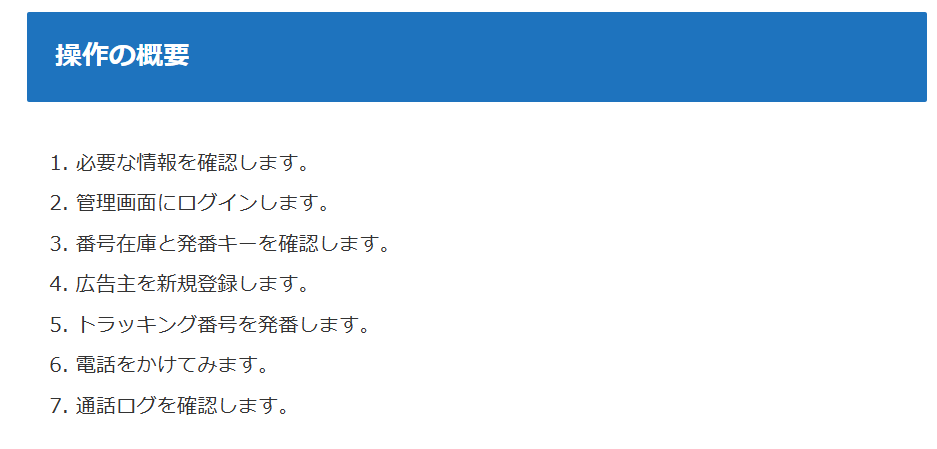
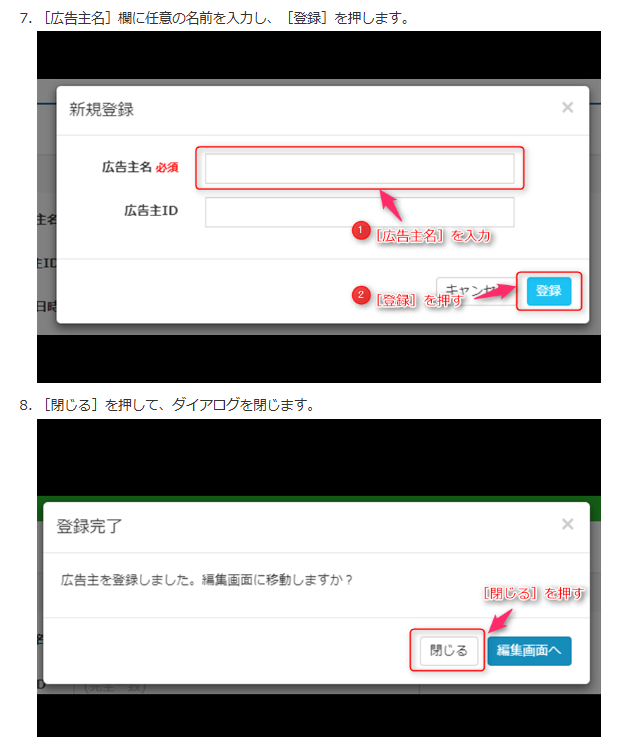
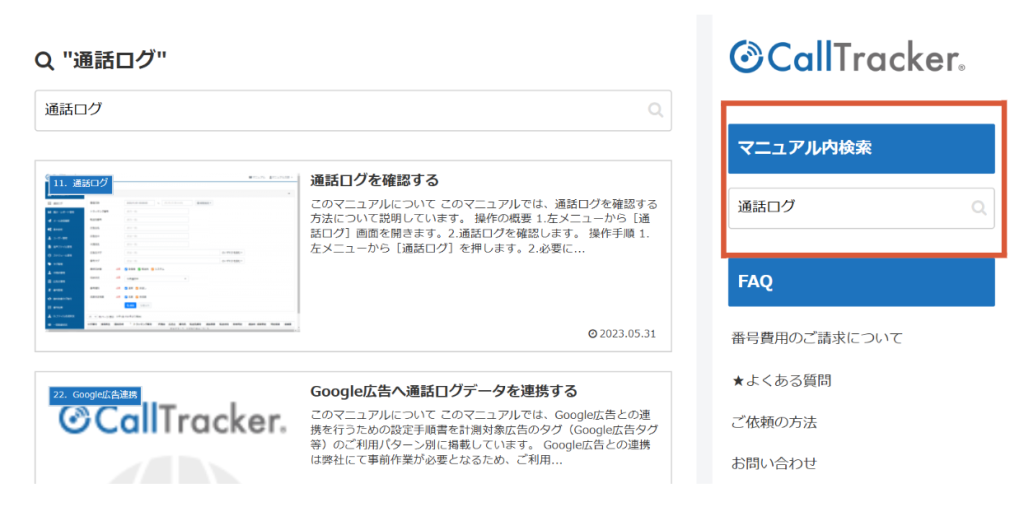
実際に操作マニュアルを読んでみて、初心者が迷わないように設計されていることが分かりました。
最初に「操作の概要」で全体の流れを把握できるため、今どこを操作していて、次に何をすればよいのかが分かります。
その後の手順説明も、画面キャプチャ付きで「このボタンを押す」「次はここを見る」と、考えずに手を動かせる構成になっています。
分からない言葉が出てきても、マニュアル内検索ですぐに該当箇所を確認でき、まるで横でナビゲーションしてもらっているような感覚でした。
この体験が、「操作が難しそう」という不安が最初に消えた理由です。
よく聞かれる質問がこちらです。
「全くの初心者が、最初の設定を終えるまでどれくらいかかりますか?」
答えは、5〜10分程度です。
実際に私自身も、
この流れを、ほぼ迷わず完了できました。
「一度設定したらやり直しができないのでは…?」
という不安もありましたが、
設定後の修正はすぐに可能なので、その点も安心です。
初心者がつまずきやすいのは、操作そのものよりも、目的が分からないことです
コールトラッカーのデータは、
事業者 → 広告主 → 番号
というツリー構造で管理されています。
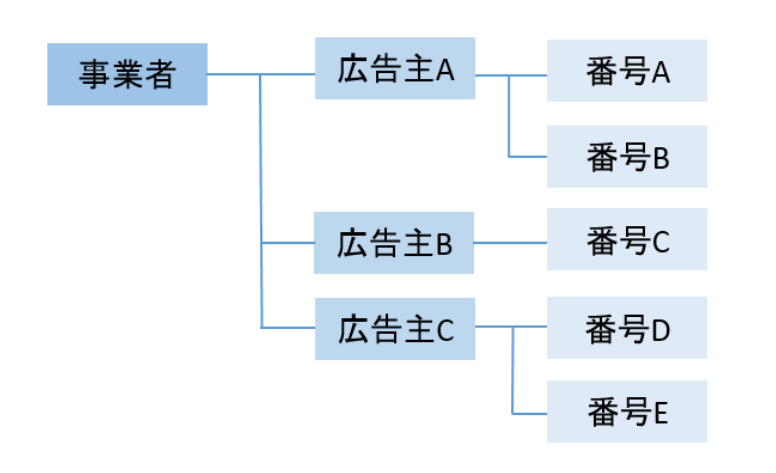
この分け方に決まった正解はなく、「あとで何を分析したいか」を基準に自由に設計できます。
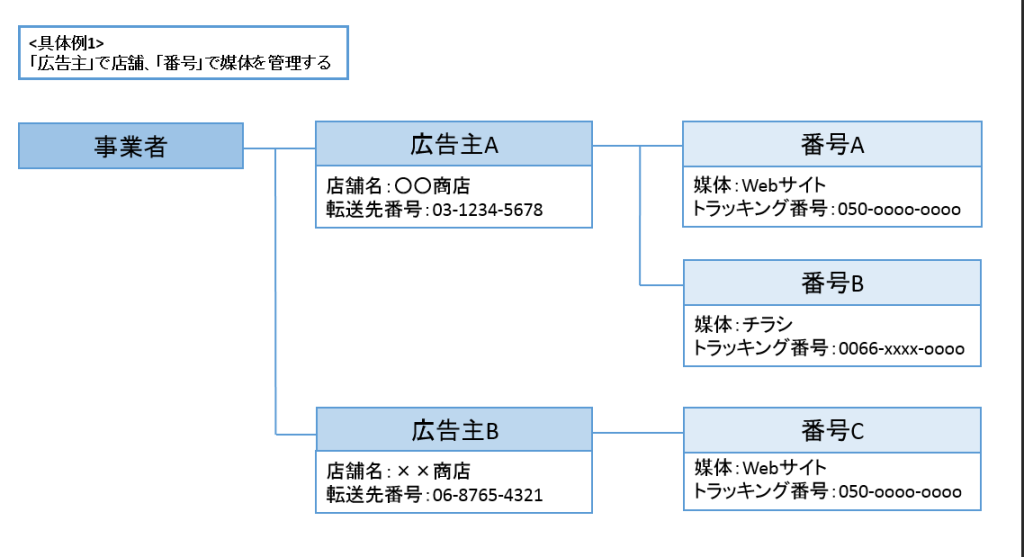
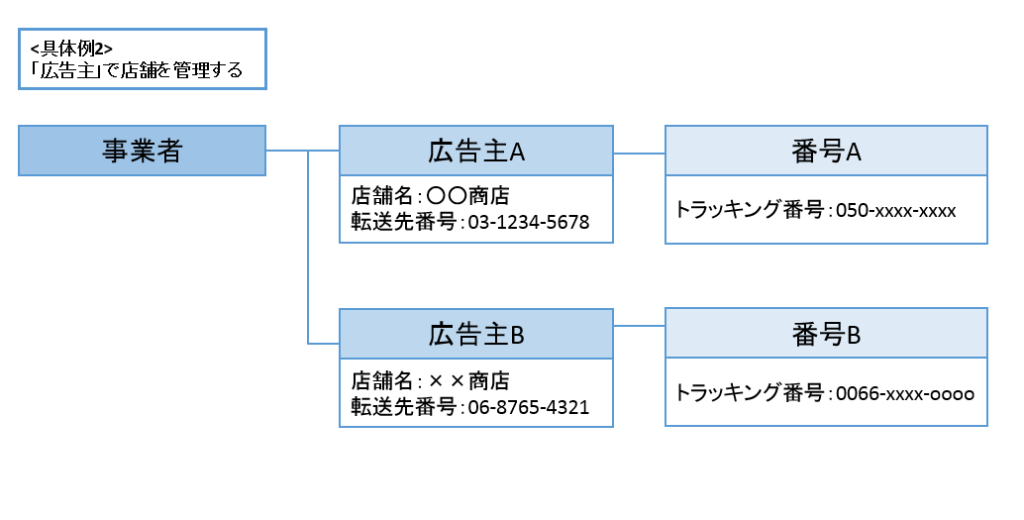
上位(事業者・広告主)で設定した内容は、下位に自動で反映されます。一方で、下位に個別設定を入れれば上書きも可能です。
例えば、メール通知の内容は全体で統一しつつ、送信先だけ広告主ごとに変える、といった運用もできます。
この構造を最初に理解しておくだけで、「なぜこの設定をするのか」が明確になり、コールトラッカーの操作は一気に楽になります。
など、媒体単位で電話効果を測りたい場合に使います。
「このチラシ、電話は鳴ってる?」
「Webサイト経由の電話は何件?」
といった疑問に答えてくれます。
一方、
Google広告と連携して検索キーワードまで分析したい場合に使うのが動的発番です。
ポイントは、静的発番では検索キーワードは取得できない、という点。
そこで登場するのが
GCLID(Google Click Identifier)です。
つまり、
電話が鳴ったかどうか→ コールトラッカー
検索キーワード → Google広告
両者をつなぐ → GCLID
という役割分担です。
(※動的発番による広告の自動連携について詳しくはこちらの資料から)
初心者が最初に見るべき画面は、通話ログです。
ここを見るだけで、
など、多くの情報が確認できます。
「電話は鳴っているのに、なぜ成果につながらないのか」といった課題も、ここから見えてきます。
「自分で分析したい」
「社内資料に使いたい」
そんなときは、
通話ログをCSVでダウンロードすればOKです。
番号管理もCSVで一覧化できるため、番号をたくさん発行しても管理に困りません。
これはとてもよくある質問です。
実は、通話ログが管理画面に表示されるまで、約3分ほどのラグがあります。
そのため、
「今テストで電話したのに、表示されない…」
と不安になる方が多いですが、少し待てば問題なく反映されます。
こうした場合も、設定はすぐに修正可能です。
ただし、設定前の通話ログを後から取得することはできないため、「いつから計測したいか」は最初に意識しておくと安心です。
操作で迷ったときは、お客様サポートセンターが心強い存在です。
「マニュアル通りに設定してもうまくいかない」「そもそもマニュアルの読み方がわからない」
など、少しでも困ったことがあればすぐに相談できます。
(コールトラッカーのサポート体制について)
管理画面では、
などを直感的に確認できます。
▼ イメージ画面(着信件数(日単位))
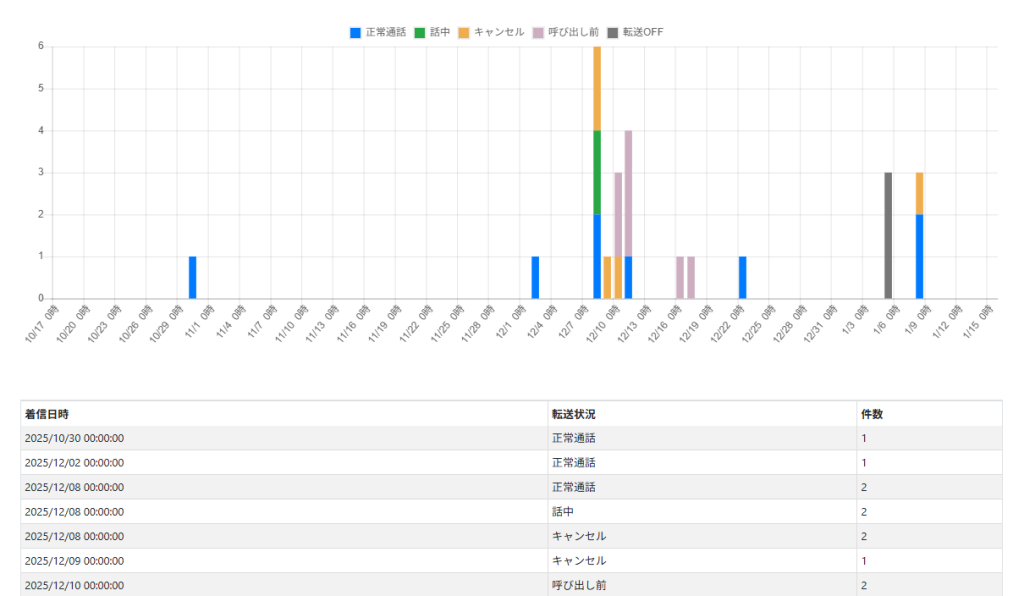
これにより、
といった、運用改善にもつなげられます。
私自身、「コールトラッキングの設定・操作は専門的で難しそう」という先入観がありました。
しかし実際は、
という、初心者にとても優しい設計でした。
コールトラッカーは、専門家だけのツールではありません。インターン生で初心者の私でも設定できたので、これから導入する方も安心してご利用ください。
最後までお読みいただきありがとうございました。
コールトラッカーについてさらに詳しく知りたい方は、こちらのDL資料から