2026年7月2日

目次
コールトラッキングとは、
電話からの成果をデータとして可視化し、広告や営業活動の改善につなげる仕組みです。
Web広告の成果測定が高度化する一方で、電話経由のコンバージョンはブラックボックスになりやすく、
「どの広告から電話が来ているのか分からない」といった課題を抱える企業は少なくありません。
こうした課題を解決する手段として注目されているのが、コールトラッキングツールです。(コールトラッキングとは?仕組みやシステムツールの導入について)
コールトラッキングを実現するサービスの一つが、コールトラッカーです。
コールトラッカーは、電話番号の動的切り替えによる流入元の可視化にとどまらず、
録音・テキスト化・要約・通知・API連携など、運用フェーズまでを見据えた多機能なコールトラッキングサービスです。(コールトラッカー公式HPへ)
Webサイトの成果測定において、電話問い合わせは重要なコンバージョンの一つです。
特に、来店型ビジネスやBtoBサービスなどでは、フォームだけでなく「電話」が主要な成果指標になるケースも多くあります。
コールトラッカーでは、広告や媒体ごとに発行した専用の電話番号を利用することで、どの広告や施策から電話問い合わせが発生したかを把握することができます。
さらに、Webサイトにトラッキングナンバーを設置することで、Webサイト経由の電話コンバージョンをより詳細に計測することが可能になります。
このようにWebサイトから流入したユーザーの電話コンバージョンを正しく把握するためには、タグ設定などの実装が必要になる場合があります。しかし、こうした設定はこれまで決して簡単なものではありませんでした。
そこでコールトラッカーでは、電話計測の導入ハードルを下げるために、広告連携機能(Google広告)がより使いやすくなる「Googleタグマネージャー連携ツール」を提供しています。
このツールを利用することで、Webサイトにトラッキングナンバーを設置して詳細な電話計測を行う場合でも、従来必要だったサイトソースへの直接実装を行うことなく、簡単にタグ設定を行うことが可能になります。
この記事では、Googleタグマネージャー連携ツールの概要と設定の流れについてご紹介します。
Webサイト経由の電話コンバージョンをより詳細に計測するためには、通常、サイトにタグを設置する必要があります。
しかし、このタグ設定の工程が導入のハードルになってしまうことも少なくありません。
例えば、次のようなケースです。
・タグのコードを作成する必要がある
・Webサイトのソースコードに直接タグを埋め込む必要がある
・エンジニアや制作会社に依頼する必要がある
・設定ミスによって計測できないことがある
こうした理由から、「電話計測を導入したいが設定が難しい」と感じるマーケティング担当者も多いのではないでしょうか。
Googleタグマネージャー連携ツールは、CallTrackerの管理画面から設定を行うことで、GTM(Google Tag Manager)に登録するタグを自動生成できる機能です。
従来は、電話計測のタグをサイトソースへ直接埋め込む必要がありました。
しかしこのツールを利用すれば、管理画面で設定を行うだけで、GTMに登録するためのタグ情報を作成できます。
また、管理画面ではタグ設定に関する専門用語や設定項目について、わかりやすい解説を確認しながら設定を進めることができます。
そのため、タグ設定に慣れていない方や初心者の方でも、内容を理解しながら安心して設定を行うことが可能です。
そのため、
・タグコードの作成
・設定の整理
・タグ管理
といった作業を効率化することができ、専門的な実装知識がなくても、電話計測の導入がしやすくなります。
Googleタグマネージャー連携ツールでは、設定画面に沿って必要な情報を入力していくだけで、電話計測のタグを作成することができます。
ここでは、登録画面のイメージと共に、基本的な設定の流れをご紹介します。
ステップ0:実施する操作を選択
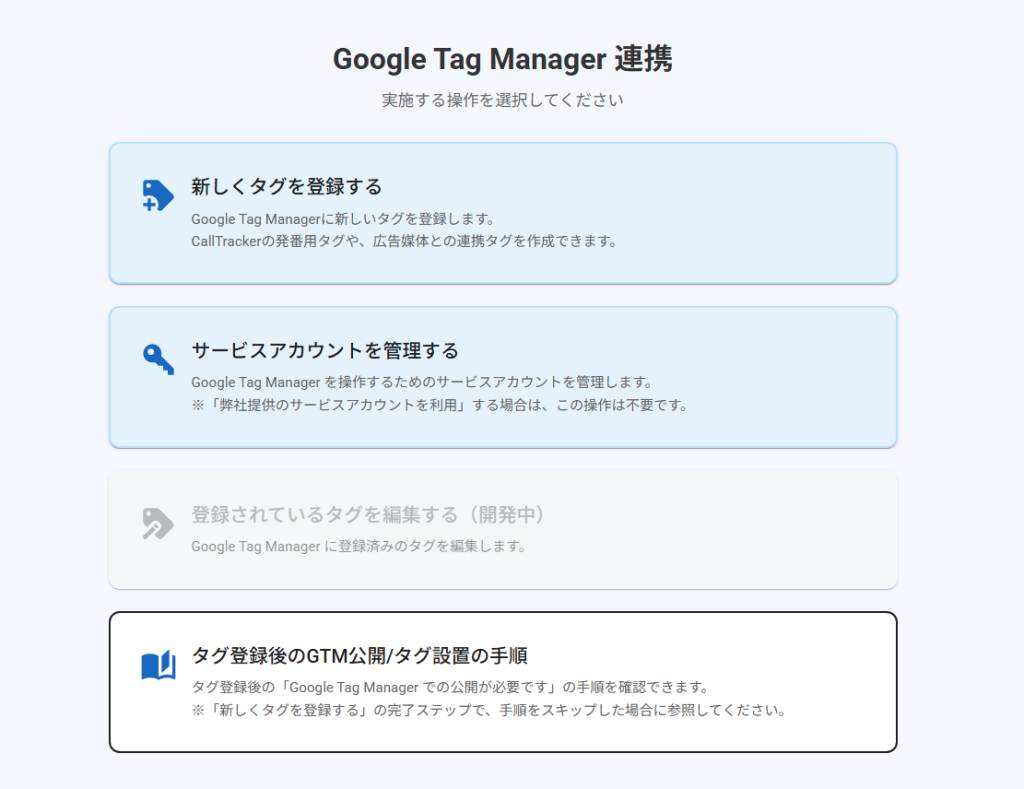
まずは、Google Tag Manager 連携ツールのログインをし、「新しくタグを登録する」を選択する
ステップ1:Google Tag Manager の認証情報を設定
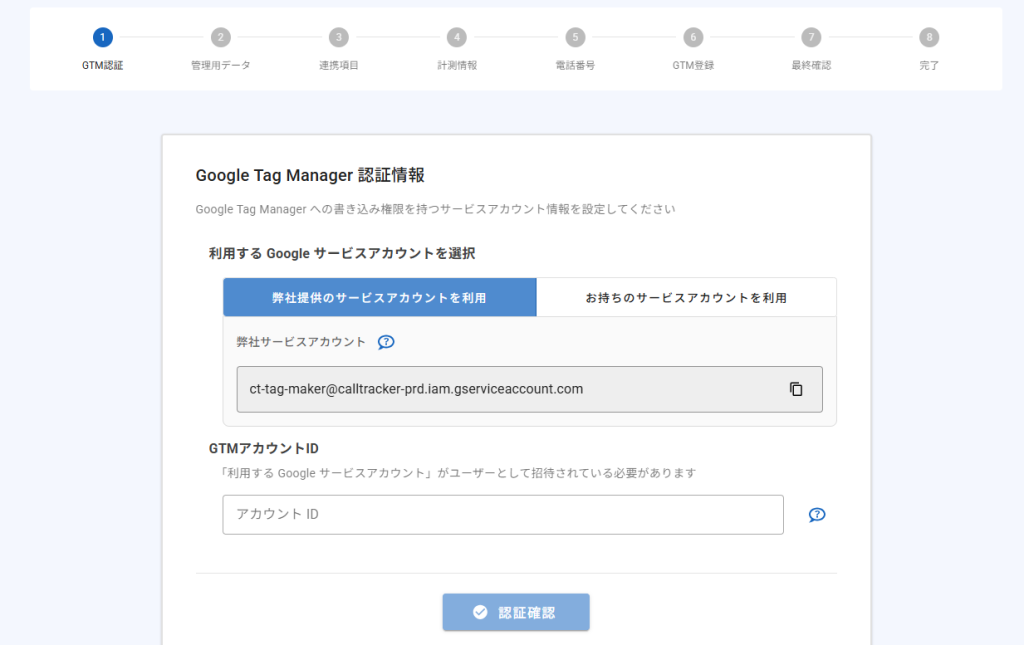
まず、Google Tag Managerと連携するための認証情報を入力します。
これにより、CallTrackerからGTMにタグを登録できるようになります。
ステップ2:管理用データを設定
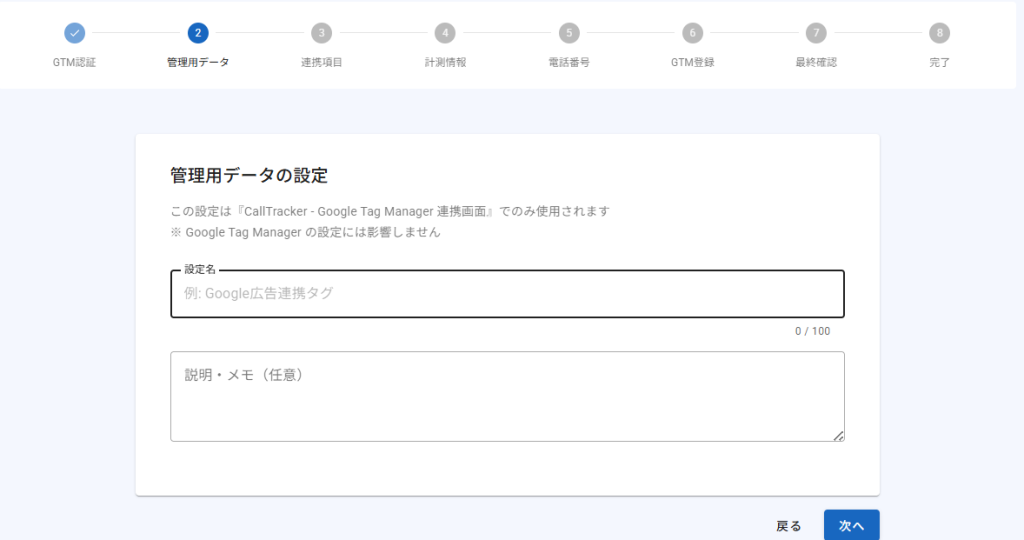
次に、管理用の設定名を入力します。
この名前は「CallTracker – Google Tag Manager 連携画面」でのみ使用されるため、プロジェクト名やサイト名など、分かりやすい名前を付けておくと管理しやすくなります。
ステップ3:連携したい項目を選択
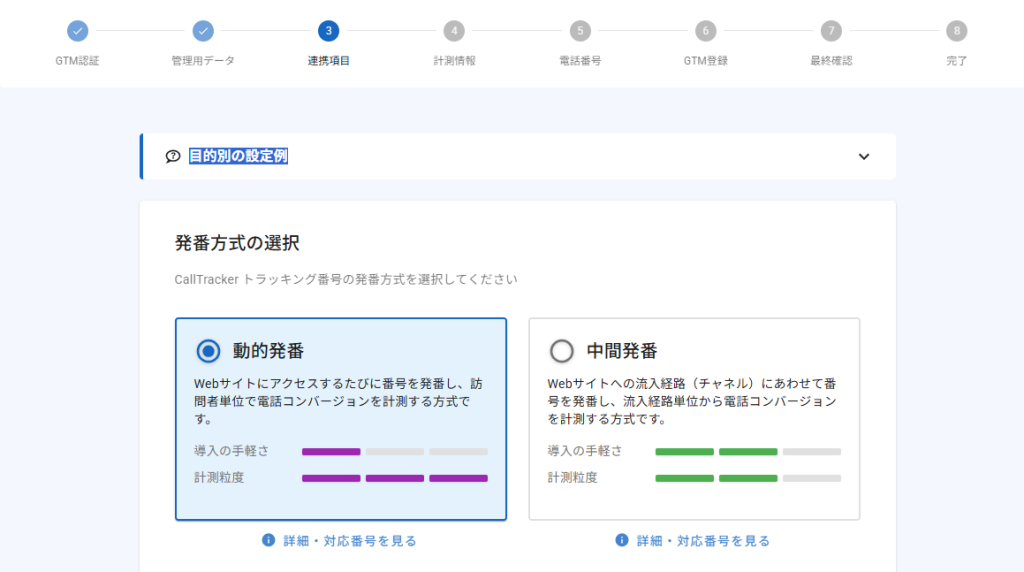
次に、どのような目的で電話計測を行うのかに合わせて、連携内容を選択します。
設定できる主な項目は次の通りです。
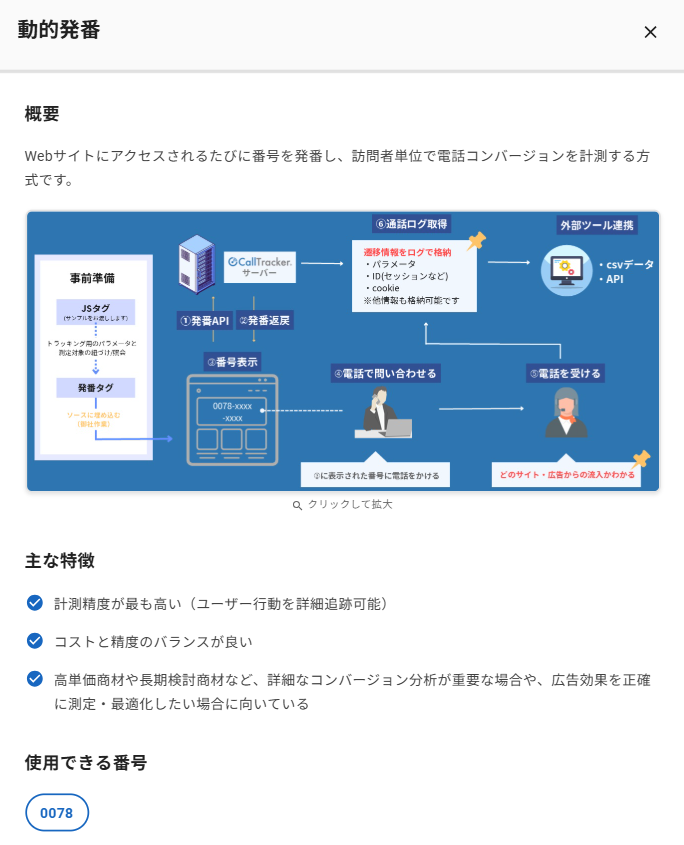
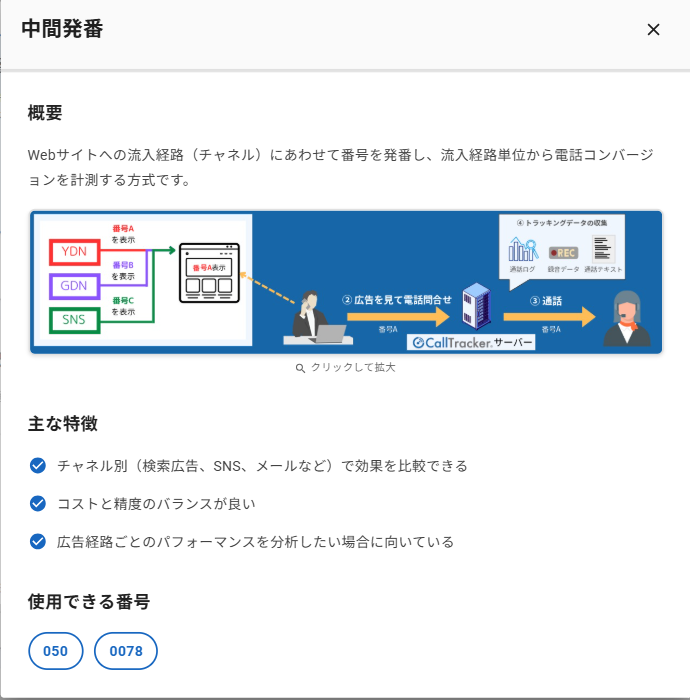
・発番方式(動的発番 / 中間発番)
・広告媒体(Google広告 / Yahoo!広告)
・アクセス解析ツール(Google Analytics 4)
目的に応じて、次のような設定が可能です。
例えば、
このように、目的に合わせた設定例や細かな説明が画面上に用意されているため、初めての方でも設定内容を理解しやすくなっています。
▼発番方式の詳細イメージ
ステップ4:計測したい情報を設定
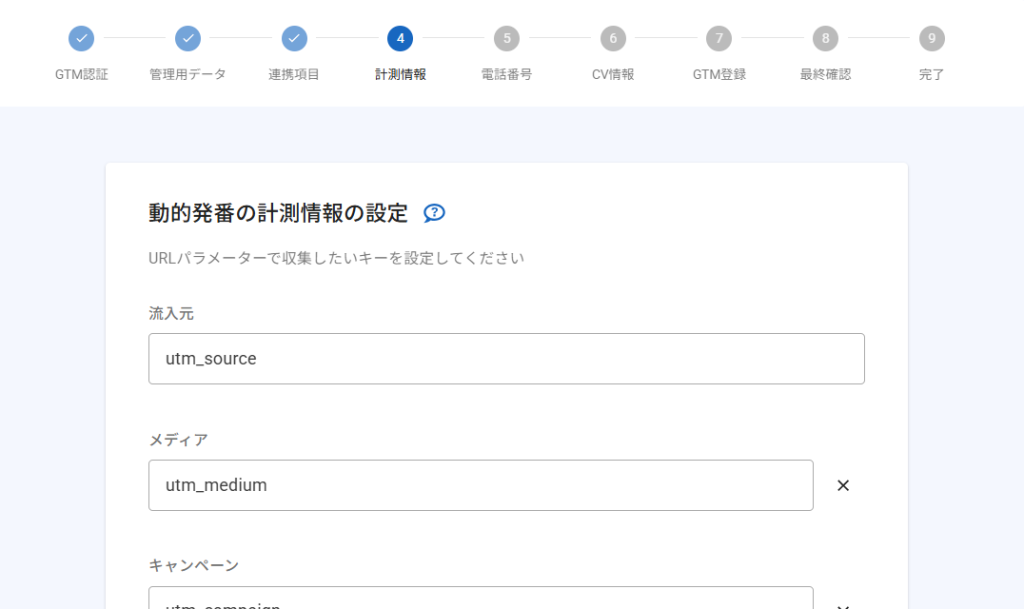
動的発番を利用する場合は、URLパラメーターを取得してユーザーの流入情報を記録することができます。
例えば、次のような情報を取得できます。
・流入元(utm_source)
・メディア(utm_medium)
・キャンペーン(utm_campaign)
・検索キーワード(utm_term)
例えば、
example.com/?utm_source=google&utm_medium=cpc&utm_campaign=spring_sale
のようなURLから、広告キャンペーンの情報を取得し、発番された電話番号と紐付けることができます。
これにより、「どの広告から電話が発生したのか」をより正確に分析することが可能になります。
ステップ5:電話番号の設定
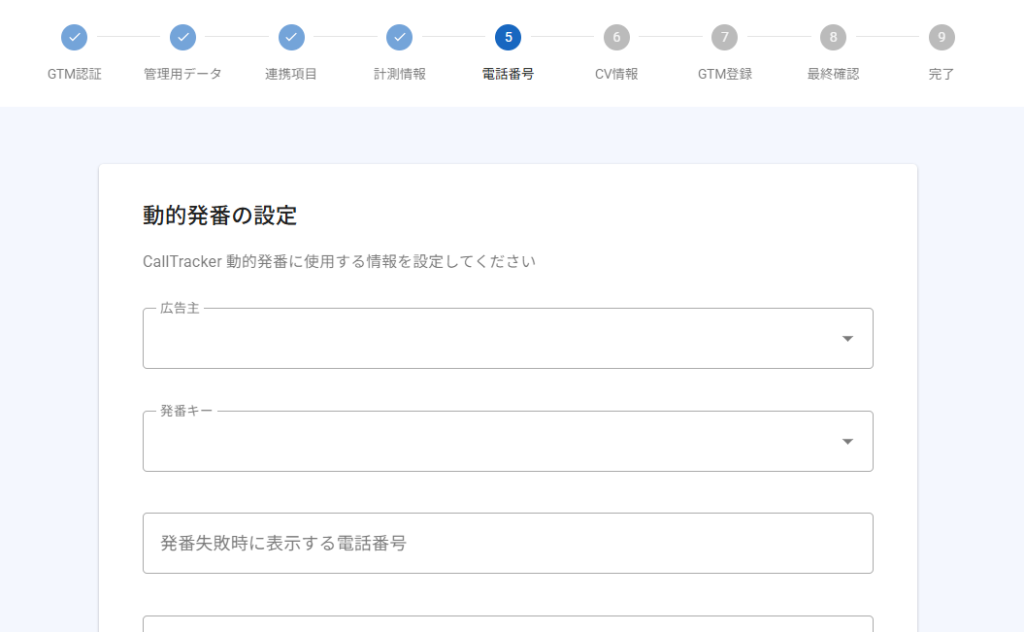
次に、電話番号に関する設定を行います。
ここでは、
・広告主情報
・発番キー
・転送先番号
・有効期限
など、動的発番に必要な情報を設定します。
また、Webページに表示する電話番号の形式も選択できます。
例えば、
・クリックすると発信できる「リンク+テキスト」
・ボタンなどから発信できる「リンク表示」
・文字だけ表示する「テキスト表示」
など、サイトのUIに合わせた表示形式を設定できます。
ステップ6:コンバージョン情報を設定
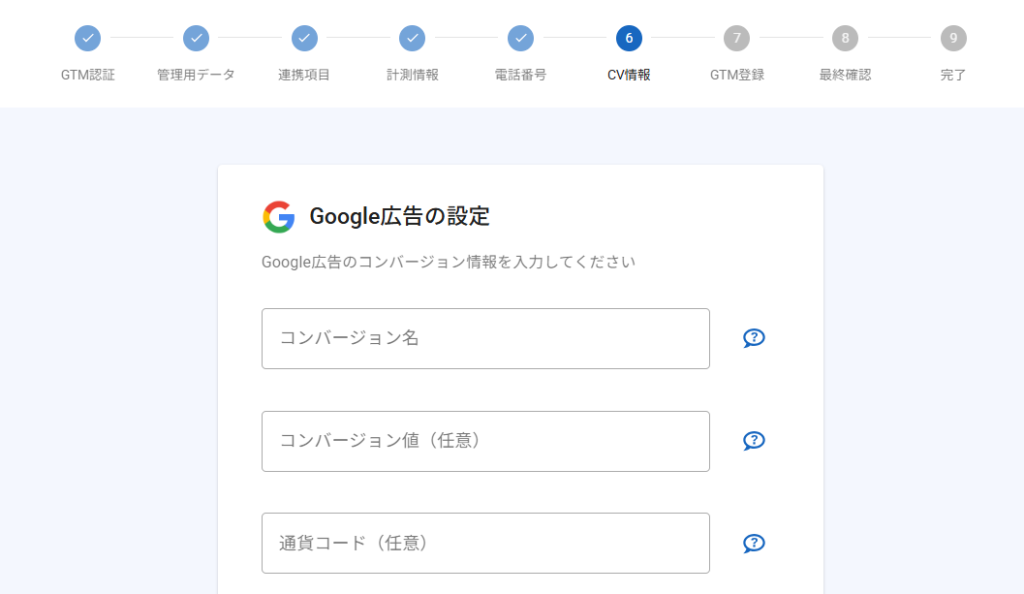
Google広告と連携する場合は、コンバージョン情報を入力します。
例えば、
・コンバージョン名
・コンバージョン値
・通貨コード
などを設定することで、電話問い合わせを広告成果として計測できるようになります。
ステップ7:GTMの登録内容を設定
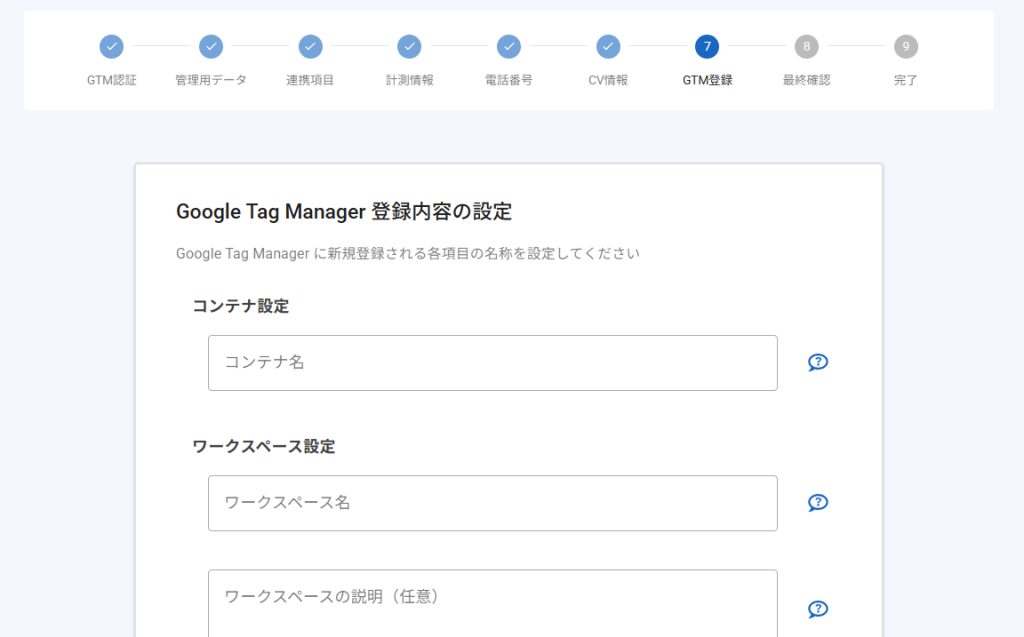
次に、Google Tag Managerに登録されるタグやトリガーの名称を設定します。
例えば、
・コンテナ名
・ワークスペース名
・タグ名
・トリガー名
などを設定します。
これらはGTMの管理画面で使用される名前なので、サイト名や用途が分かるようにしておくと、後から管理しやすくなります。
ステップ8:タグを登録
最後に設定内容を確認し、「タグを登録」をクリックすると、Google Tag Managerにタグが作成されます。
これで電話計測のタグ設定が完了します。
Googleタグマネージャー連携ツールを利用することで、電話計測の導入はよりスムーズになります。
まず、タグ設定の負担を大幅に削減できます。従来はカスタムHTMLタグを作成し、サイトソースへ埋め込む必要がありましたが、ツールを利用すればタグを自動生成できるため、設定作業がシンプルになります。
また、設定ミスのリスクを減らすこともできます。タグ作成を自動化することで、人的ミスによる計測漏れを防ぎやすくなります。
さらに、導入スピードも向上します。サイト改修や制作会社への依頼が不要になるケースも多く、比較的短期間で電話計測の環境を整えることができます。
こうしたメリットにより、マーケティング担当者でも比較的簡単に電話コンバージョンの計測を導入できるようになります。
Googleタグマネージャー連携ツールを利用することで、
・タグ設定の手間を削減
・サイトソースへの直接実装を不要に
・電話コンバージョンの計測をスムーズに導入
することが可能になります。
電話問い合わせが重要な成果となるビジネスでは、広告評価やマーケティング改善のためにも、正確な計測環境の構築が欠かせません。
もし「電話計測を導入したいが設定が難しそう」と感じている場合は、
Googleタグマネージャー連携ツールを活用することで、よりスムーズに導入することができます。
コールトラッカーは、電話問い合わせを「見える化」し、広告・営業・マーケティング改善につなげるコールトラッキングサービスです。
流入元ごとの電話計測はもちろん、録音・文字起こし・要約・通知・API連携など、電話対応の運用効率化まで幅広くサポート。
今回ご紹介したGoogleタグマネージャー連携ツールを活用することで、専門知識がなくても、よりスムーズに電話コンバージョン計測を導入できます。